
macOS Remote Support Guide
macOS 원격지원 프로그램 설치부터 권한 허용, 4자리 접속 번호 확인까지 단계별로 안내합니다.
처음 사용하는 macOS 장치에서는 손쉬운 사용과 화면 기록 권한을 허용해야 원격지원이 정상 연결됩니다. 아래 순서대로 진행한 뒤 4자리 접속 번호를 전달해 주세요.
다운로드 및 연결 기본 정보
- 지원 대상: macOS 원격지원
- 연결 방식: 프로그램 실행 후 4자리 접속 번호 전달
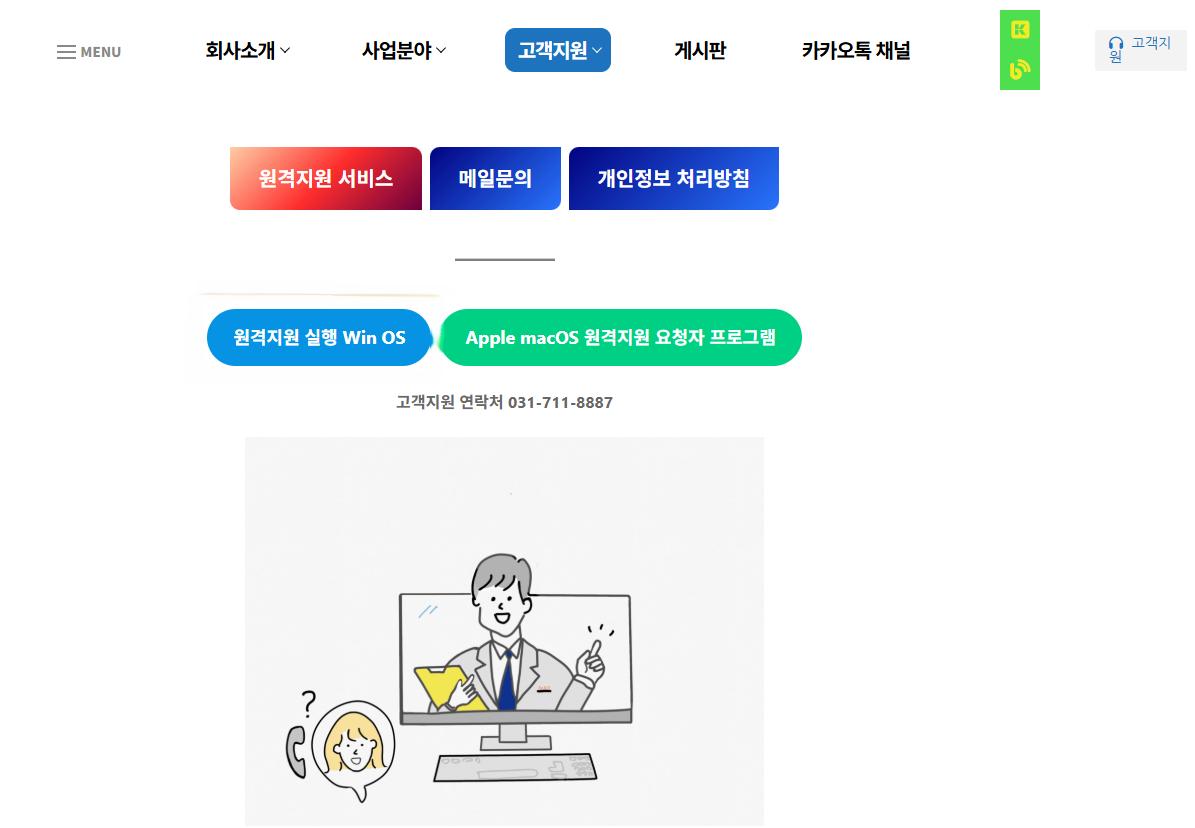
1. 프로그램 다운로드
macOS 원격지원 프로그램 `biz-0.dmg`를 다운로드합니다. 다운로드가 차단되면 Safari 또는 Chrome 다운로드 허용 상태를 먼저 확인해 주세요.
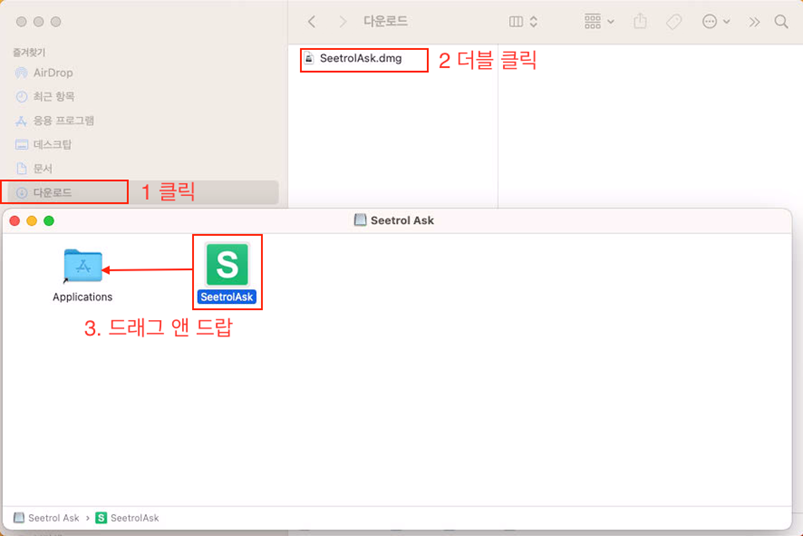
2. 설치 진행
다운로드한 DMG 파일을 열고 설치 화면에서 안내에 따라 프로그램을 복사하거나 실행 준비를 진행합니다.
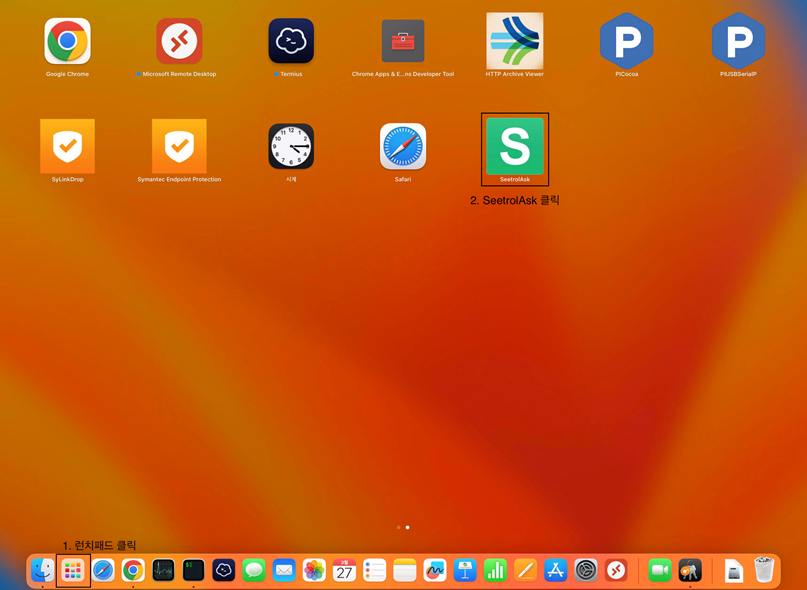
3. SeetrolASK 실행
Launchpad 또는 응용 프로그램 폴더에서 `SeetrolASK`를 실행합니다. 처음 실행 시 보안 경고가 표시될 수 있습니다.
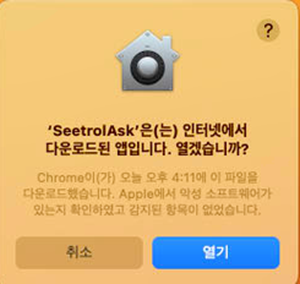
4. 보안 확인 후 열기
macOS 보안 확인 창이 나타나면 `열기`를 선택합니다. 보안 정책상 처음 실행은 사용자가 직접 허용해야 합니다.
5. Accessibility Setting 선택
프로그램에서 `Accessibility Setting` 버튼을 선택해 손쉬운 사용 권한 설정 화면으로 이동합니다.
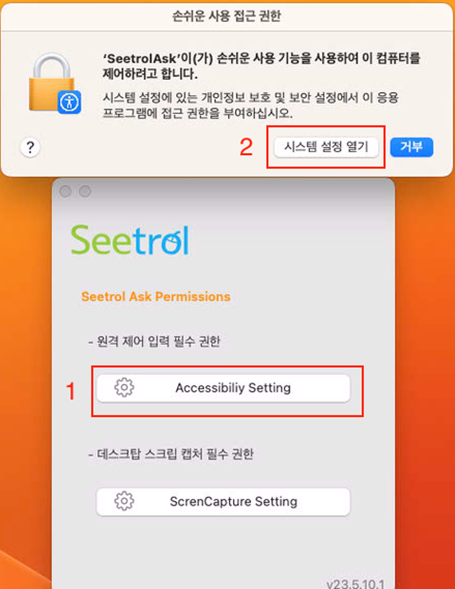
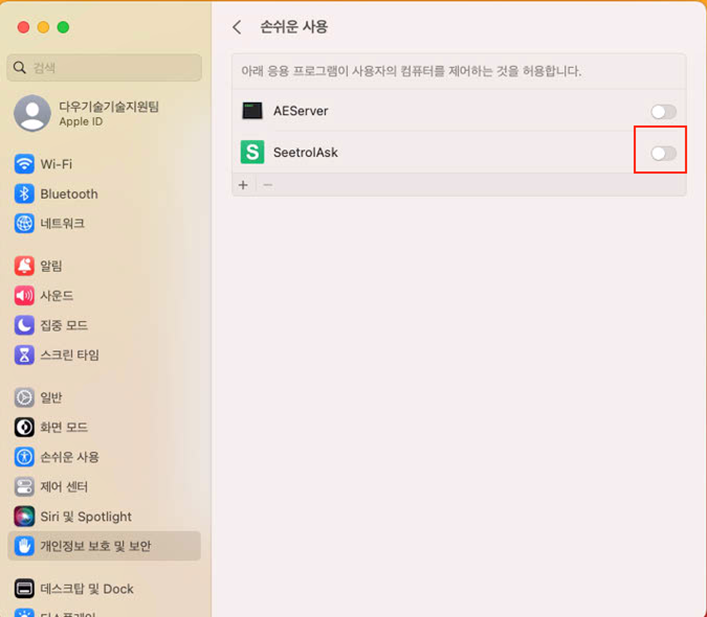
6. SeetrolAsk 권한 활성화
시스템 설정의 손쉬운 사용 항목에서 `SeetrolAsk`를 허용합니다. 잠금 아이콘이 있으면 관리자 암호 입력 후 변경합니다.
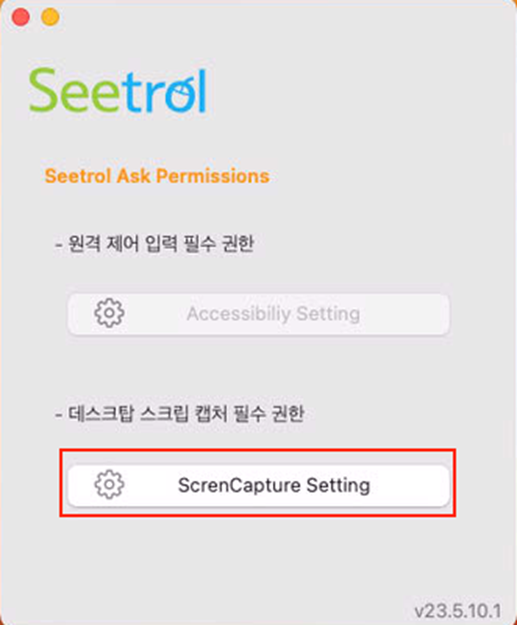
7. ScreenCapture Setting 선택
다음 단계로 `ScreenCapture Setting` 버튼을 눌러 화면 기록 권한 설정 화면으로 이동합니다.
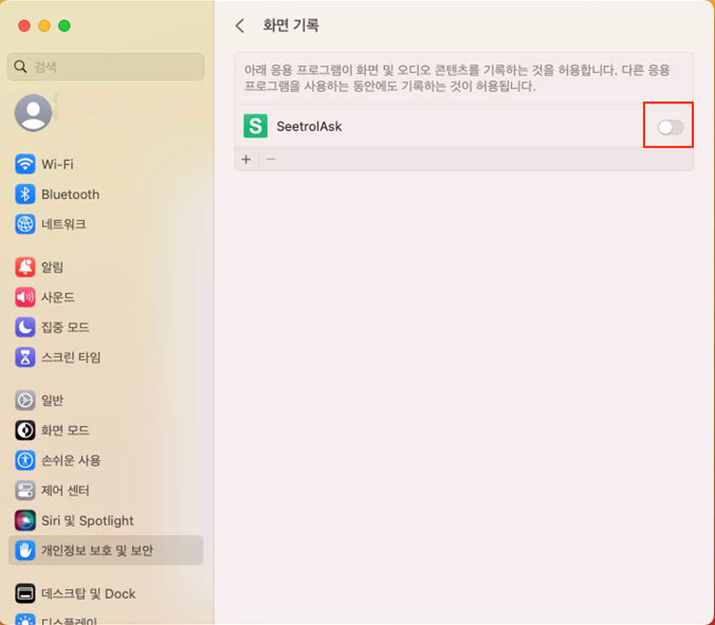
8. 화면 기록 권한 활성화
시스템 설정의 화면 기록 항목에서 `SeetrolAsk`를 허용합니다. 원격 화면 공유를 위해 필수 권한입니다.
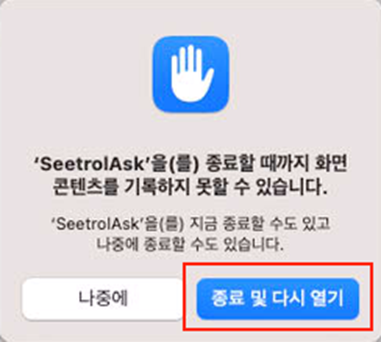
9. 종료 및 다시 열기
권한 변경 후 표시되는 팝업에서 `종료 및 다시 열기`를 선택합니다. 권한이 적용되려면 앱 재실행이 필요합니다.
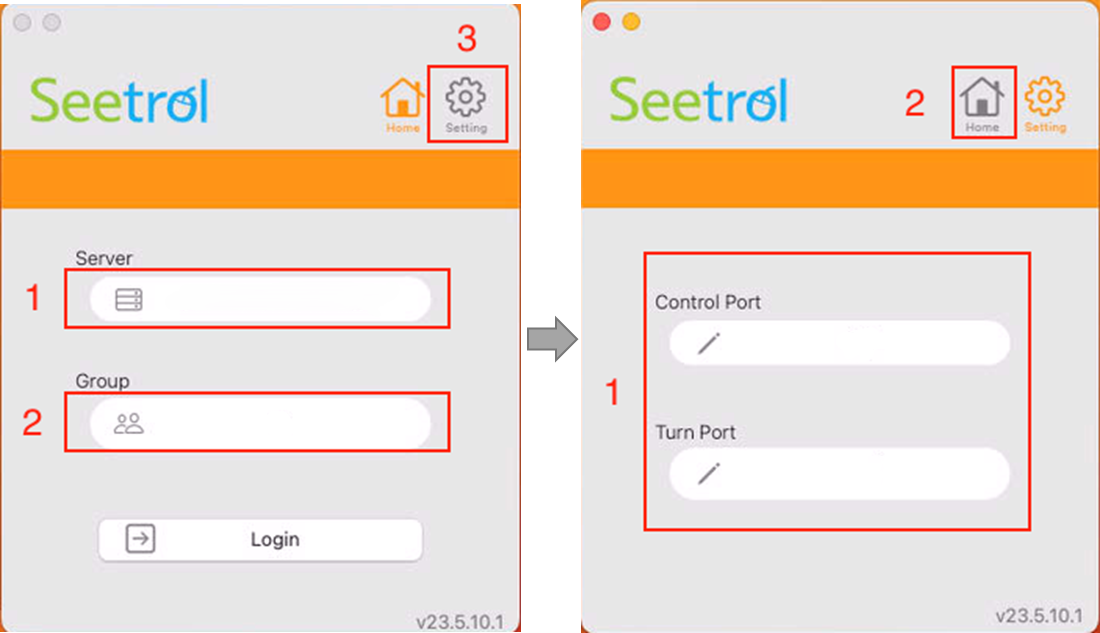
10. 서버 정보 확인
재실행 후 서버 연결 정보와 프로그램 상태를 확인합니다. 네트워크 차단이 있으면 이 단계에서 접속 지연이 보일 수 있습니다.
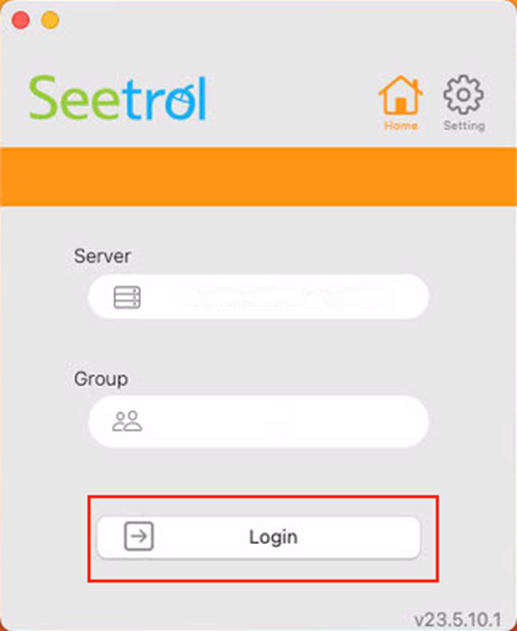
11. 로그인 클릭
로그인 버튼을 눌러 원격지원 대기 상태로 진입합니다. 상담원과 통화 중이라면 안내를 받으며 진행합니다.
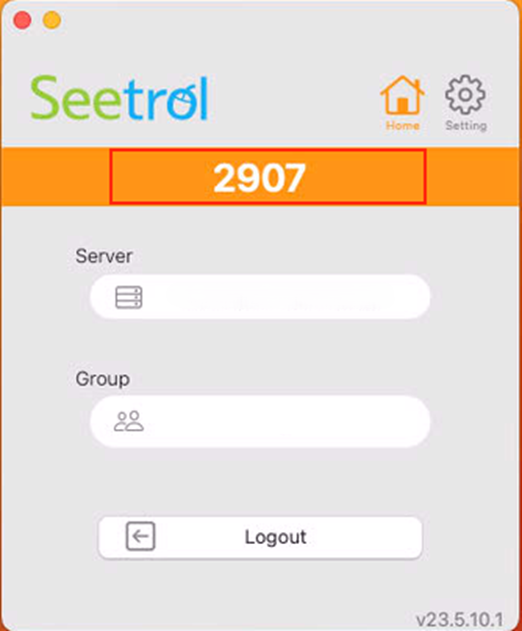
12. 접속 번호 확인
화면에 표시되는 4자리 접속 번호를 확인해 상담원에게 전달합니다. 이 번호가 있어야 원격 요청을 보낼 수 있습니다.
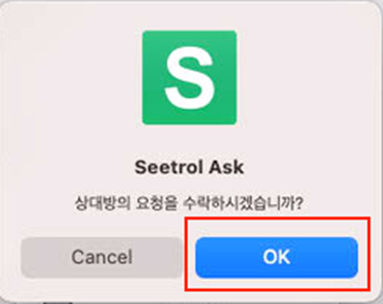
13. 원격 요청 수락
상담원의 원격 요청이 오면 수락 버튼을 눌러 연결을 허용합니다. 이후 화면 점검과 조치가 진행됩니다.
자주 확인할 사항
권한을 모두 켰는데도 화면 공유가 안 됩니다.
손쉬운 사용과 화면 기록을 모두 허용한 뒤 `종료 및 다시 열기`를 반드시 진행해야 합니다. 그래도 안 되면 Mac을 한 번 재시작한 뒤 다시 실행해 주세요.
4자리 접속 번호가 보이지 않습니다.
로그인 단계까지 진행되지 않았거나 네트워크가 차단된 상태일 수 있습니다. 프로그램을 다시 실행한 뒤 고객지원 센터 031-711-8887로 연락해 주세요.
보안 경고 때문에 프로그램이 열리지 않습니다.
보안 확인 창에서 열기를 선택하고, 필요하면 시스템 설정의 개인정보 보호 및 보안에서 실행을 허용해 주세요.
설정이 어렵다면 전화로 안내받으세요.
고객지원 센터 031-711-8887로 연락 주시면 상담원이 단계별로 연결을 도와드립니다.