
Remote Support Service
원격지원이 필요할 때 다운로드부터 연결까지 빠르게 진행할 수 있도록 안내합니다.
Windows와 macOS 환경에서 프로그램 실행, 접속 번호 확인, 연결 방법까지 한 번에 확인할 수 있습니다.
Windows실행 파일 다운로드 후 바로 원격지원 연결
macOS설치와 권한 설정을 이미지로 안내
Support Code4자리 접속 번호 확인 후 바로 연결
Hotline고객지원 센터 031-711-8887
Multi Device Connection
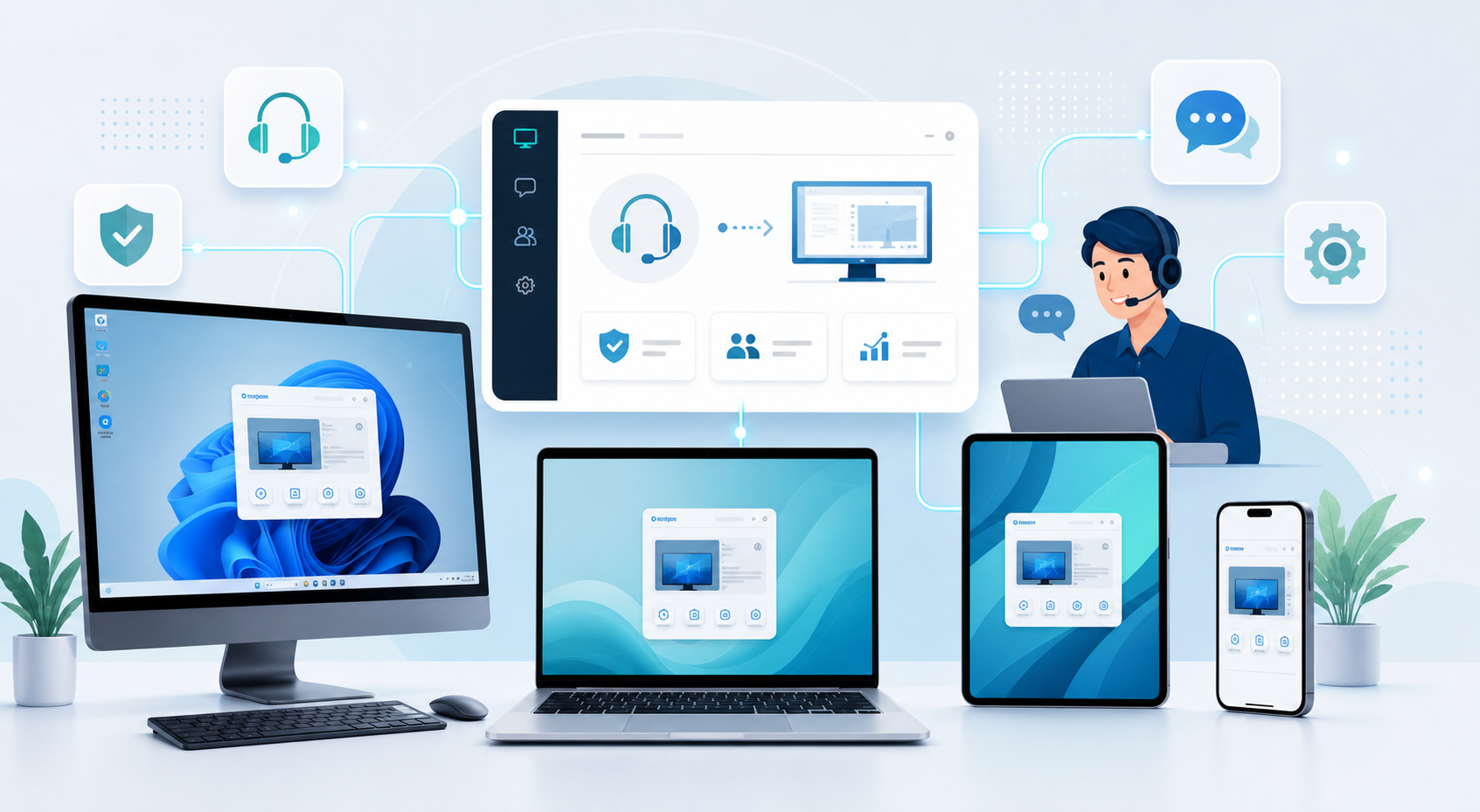
Windows PC, MacBook, 태블릿, 모바일 장치까지 한 번에 연결 흐름을 확인할 수 있습니다.
장치에 맞는 프로그램을 내려받고 4자리 접속 번호를 전달하면 원격지원 연결이 시작됩니다.
Windows 원격지원
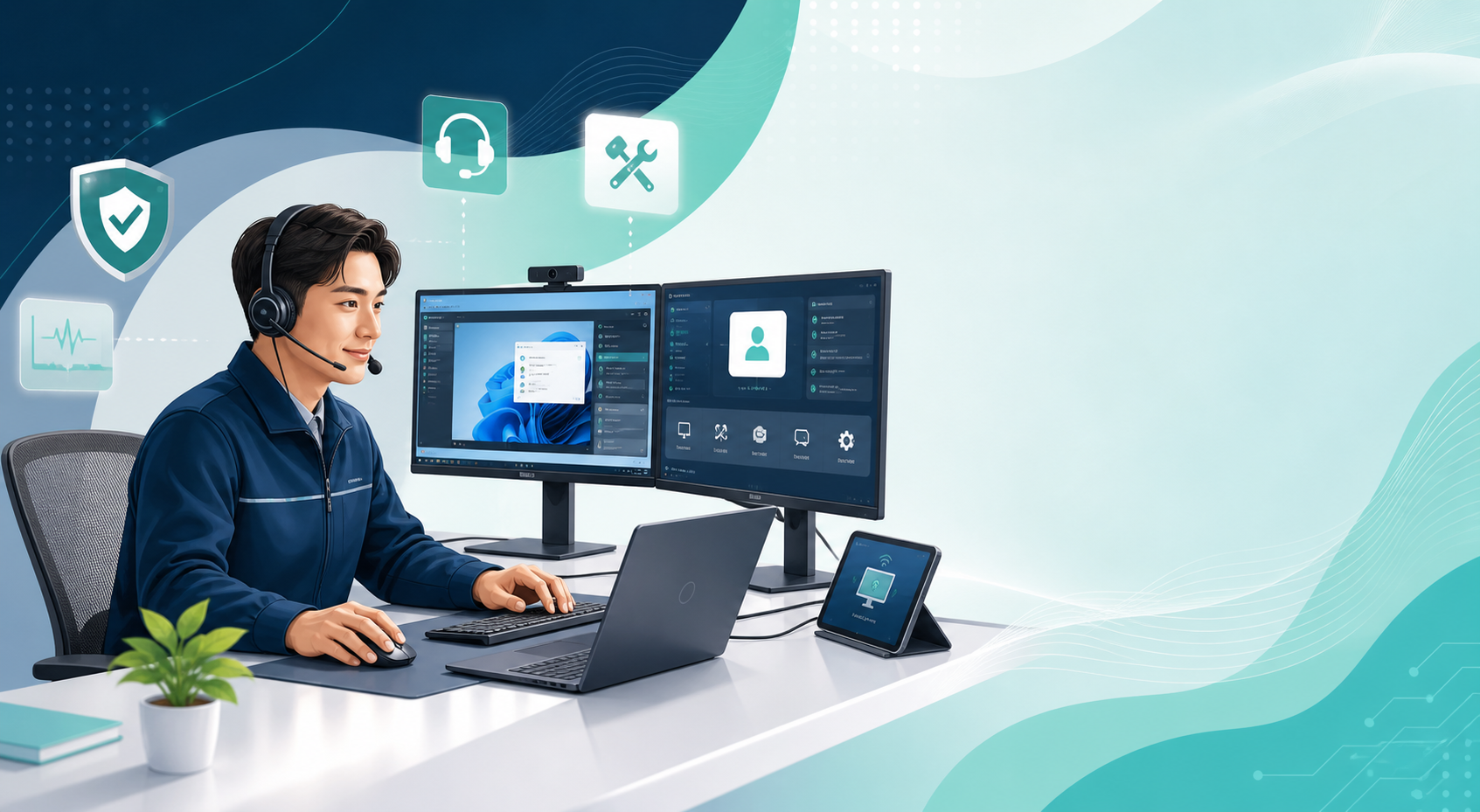
Windows에서는 원격지원 프로그램을 내려받아 실행한 뒤, 화면에 표시되는 접속 번호를 전달해 주세요.
- 실행 후 표시되는 4자리 번호 확인
- 전화 또는 온라인 문의로 번호 전달
macOS 원격지원 가이드
macOS는 손쉬운 사용과 화면 기록 권한 허용이 필요합니다. 안내 이미지를 보면서 차례대로 진행해 주세요.
- SeetrolASK 설치 및 보안 확인
- 손쉬운 사용, 화면 기록 권한 허용
원격지원 연결 절차
프로그램 실행 후 4자리 접속 번호를 전달해 주시면 접속 요청이 전달되고, 수락 후 원격 점검이 시작됩니다.
- 1. 프로그램 실행
- 2. 4자리 접속 번호 확인
- 3. 고객지원 센터로 번호 전달
- 4. 원격 요청 수락
고객지원 센터
설치가 어렵거나 접속이 되지 않으면 고객지원 센터로 연락해 주세요. 현재 증상을 확인한 뒤 빠르게 도와드립니다.
- 대표 전화: 031-711-8887
- 상담 분야: M365, 메일, 네트워크, 보안, 방송 음향, 매장 장비
원격지원 전에 준비해 주세요.
빠른 점검을 위해 장치 유형과 현재 증상을 먼저 정리해 주시면 연결 시간이 줄어듭니다.
1. 장치 확인
2. 프로그램 실행
3. 접속 번호 전달
4. 원격 요청 수락
설정이 어렵다면 전화로 바로 안내받으세요.
고객지원 센터 031-711-8887로 연락 주시면 빠르게 연결을 도와드립니다.